
Twój zespół przygotował raport. Dane są konkretne, analiza solidna, a mimo to na spotkaniu z zarządem na sam koniec pada pytanie: „I co z tego wynika?”
Bo problem rzadko leży w samej analizie. Najczęściej barierą jest sposób prezentacji danych.
Menedżerowie, z którymi pracuję, często podkreślają, że ich zespoły mają bardzo mocne kompetencje merytoryczne i przygotowują solidne analizy. Ale nikt nie nauczył ich, jak zamieniać liczby w czytelny komunikat decyzyjny.
Poniżej znajdziesz 8 konkretnych zasad odnośnie tabel i slajdów, które stosuję wprojektach dla klientów i które omawiam i pokazuję podczas szkoleń na firmowych materiałach.
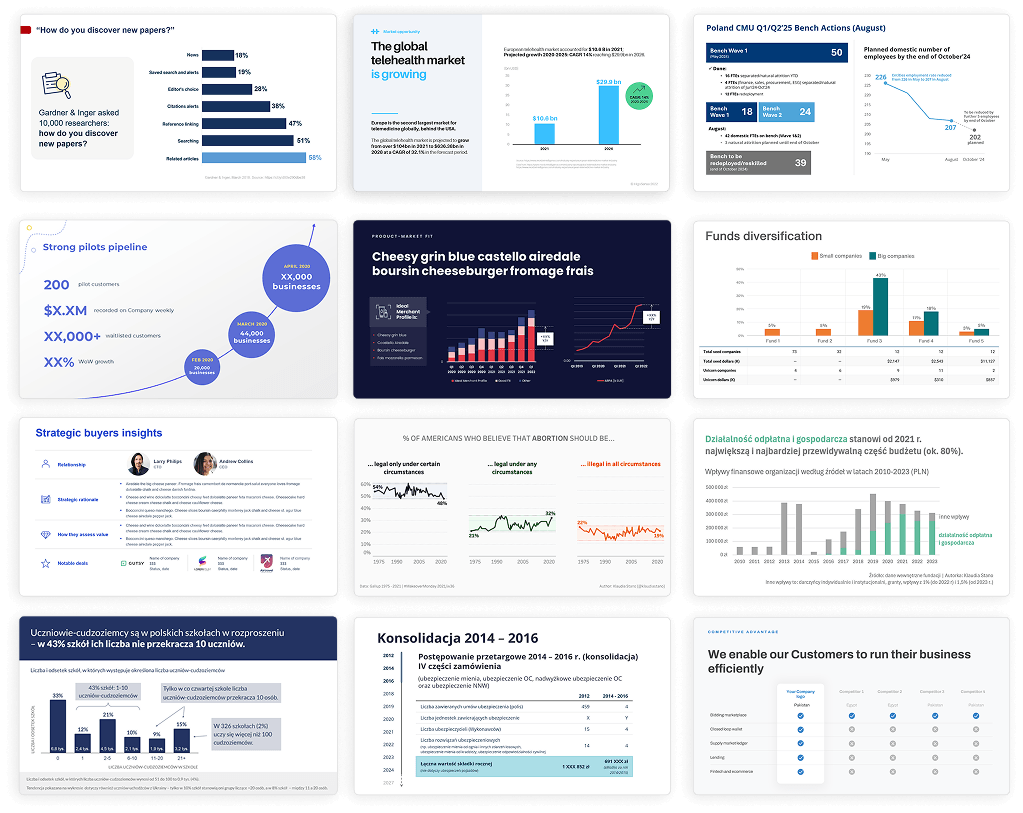
Dlaczego „czytelna tabelka” to za mało
Kiedy pracuję bezpośrednio z klientami lub dostaję materiały na wgląd przed szkoleniem, widzę tabele, które są technicznie czytelne. To prawda, da się z nich odczytać dane, ale potem pojawiają się następujące pytania: czy są przystępne? Intuicyjne? Czy od razu widać, co jest najważniejsze?
Za liczbami kryją się decyzje i rekomendacje. Jeśli giną one w chaosie kolorowych nagłówków i grubych obramowań, mamy do czynienia z błędem komunikacyjnym, który kosztuje firmę czas.
3 pytania do slajdów z danymi
Zanim Twój zespół stworzy kolejny slajd z danymi, warto żeby zadał sobie trzy pytania:
- Po co je pokazuję?
- Co odbiorca ma z nich wyciągnąć?
- Jak mogę mu to ułatwić wizualnie?
Brzmi prosto. Ale w praktyce większość slajdów z danymi odpowiada tylko na pierwsze pytanie — i zatrzymuje się na etapie „mamy dane”. Tymczasem zarząd, klient czy partner szuka odpowiedzi na pytanie drugie i trzecie.
8 kroków, które zmieniają tabelkę w narzędzie komunikacji
Poniżej znajdziesz konkretne zasady, które są proste do wdrożenia i które od razu poprawiają odbiór.
Krok 1 — Marginesy i przestrzeń
To oddech dla danych. Ściśnięty slajd podświadomie zniechęca do lektury. Dbając o przestrzeń, budujesz profesjonalizm – odbiorca widzi, że panujesz nad komunikatem.
Pierwszą rzeczą, którą robię przy transformacji tabeli na slajdzie, jest zadbanie o przestrzeń: margines górny, dolny, lewy i prawy na slajdzie, miejsce na tytuł, wsad i na stopkę (albo dodatkową przestrzeń na dole).
I najważniejsze: marginesy wewnątrz tabel! Nawet te wąskie albo normalne. Bez tego wszystko jest ściśnięte i nieczytelne — nawet jeśli kolory i czcionki są idealnie dobrane.
Krok 2 — Usuń niepotrzebne tła
Niebieskie, szare, żółte wiersze — gotowe szablony Excela i PowerPointa wyglądają „profesjonalnie”, dopóki nie ubierzesz w nie danych 🙂 Wtedy widać misz-masz wizualny, a nie komunikat.
Prosta zasada: im mniej tła, tym lepiej. Wyróżnij tylko tytuły, resztę zostaw neutralną. Delikatne, szare linie i jednolite wypełnienie — to wystarczy. Zebra style (naprzemienne odcienie wierszy) ma sens tylko w tabelach z wieloma wierszami.
Krok 3 — Pomyśl o wizualnych dodatkach (ale ostrożnie!)
Odbiorca skanuje slajd wzrokiem, zanim go przeczyta. Ikonka lepiej przyciąga wzrok w miejsca, na których Ci zależy.
Mała, subtelna zmiana: przy krótkich parametrach zamkniętych w kilku kolumnach, warto rozważyć dodanie delikatnych symboli. Strzałka sugerująca kierunek zmiany czy ikona produktu pozwalają czytelnikowi błyskawicznie wyłapać najważniejsze wartości bez konieczności wczytywania się w każdy wiersz.
Krok 4 — Wyrównanie tekstów i liczb
Źle wyrównane dane to jeden z tych błędów, który podświadomie obniża całościowy odbiór. Nawet jeśli nikt nie potrafi wskazać dlaczego tabela wygląda gorzej od reszty.
Zasada jest prosta: liczby wyrównujemy do prawej, teksty do lewej, pojedyncze znaki i ikonki do środka (razem z nagłówkami). Dłuższe teksty zawsze do lewej i do góry w wierszu.
Dodatkowo: interlinia ustawiana ręcznie (rozmiar czcionki x 1,5 dla małych liter) daje dużo lepszy efekt niż domyślna w PowerPoincie.
Krok 5 — Linie, kolory i hierarchia
Zarząd nie ma czasu szukać, co jest ważne. Tabela powinna prowadzić oko do najważniejszej informacji automatycznie. Ale przy mądrym użyciu kolorów!
Zapomnij o mocnych czarnych obramowaniach. Subtelne, szare, cienkie linie wewnętrzne wystarczą. Dla tytułów wybierz kolor kontrastujący z tłem.
Miej to na uwadze, że dodatkowe strzałki i podkreślenia komórek wskazują anomalie i przyciągają wzrok (patrz punkt 3).
Pro tip: pamiętaj o zakorzenionych kolorach: zielony = dobre, czerwony = złe. Odwrócenie powoduje dysonans poznawczy u odbiorcy. Jedynym wyjątkiem jest sytuacja, gdy czerwony to podstawowy kolor marki firmy.
Krok 6 — Zdjęcia i logotypy
Tabele z logotypami klientów lub produktów to standard w ofertach i raportach. Jeśli wyglądają topornie, podważają wiarygodność całości.
Kwadratowe kształty i grube obramowania wyglądają… amatorsko.
Sekretem profesjonalnego designu są obłe kształty i delikatne rozdzielenia liniami. To te małe zmiany w PowerPoincie dodają prezentacji natychmiastowej elegancji i prestiżu.
Logotypy najlepiej ustawiać w rzędzie poziomo i rozdzielać delikatnymi, szarymi liniami. Pamiętaj, aby dla prostokątnego logo ustawić sobie standard rozmiaru i to samo zrobić dla kwadratowych/okrągłych logo. Takie elementy mają inne proporcje i potem na slajdzie widać między nimi nieścisłość w rozmiarach.
Krok 7 — Tytuł mówi wprost
Twój zespół wie, co chce powiedzieć. Ale odbiorca musi to zrozumieć w 10 sekund. Dlatego traktuj tytuł jako komunikat i umieszczaj go w lewym, górnym rogu.
Jeden wniosek = jeden tytuł. Przykład:
- ❌ „Dane kwartalne”
- ✅ „Wzrost sprzedaży w Q4 o 15%”
Krok 8 — Detale, które robią różnicę
To są zmiany, które zajmują minutę, a natychmiast podnoszą jakość odbioru.
- Powtarzalne jednostki (zł, %) przenieś do tytułu kolumny — nie musisz ich pisać w każdym wierszu.
- Korzystaj z wbudowanych ikon PowerPointa — są wektorowe, łatwo zmienić kolor i grubość.
- Zebra style stosuj tylko tam, gdzie wiersze się powtarzają, min. 5-6 wierszy.
Jeśli ten artykuł uświadomił Ci, jak kluczowa jest komunikacja wizualna w Twojej firmie, czas przekuć tę wiedzę w działanie.
Proponuję Ci dwa konkretne rozwiązania:
Dla Twojego zespołu: Szkolenie “Estetyka dla analityka” w duecie z analityczką danych, Klaudią Stano o wizualizacji danych i pracy w PowerPoincie i Excelu. Nauczymy Twój zespół zamieniać surowe tabele i wykresy w konkretne wnioski, które przyspieszają decyzje zarządu. Sprawdź stronę szkolenia →
Dla Twojego najważniejszego projektu: Jeśli masz przed sobą kluczową prezentację, ofertę lub raport i nie możesz pozwolić sobie na błąd, skontaktuj się ze mną. Przygotuję materiały, które obronią się same. Zleć projekt prezentacji →
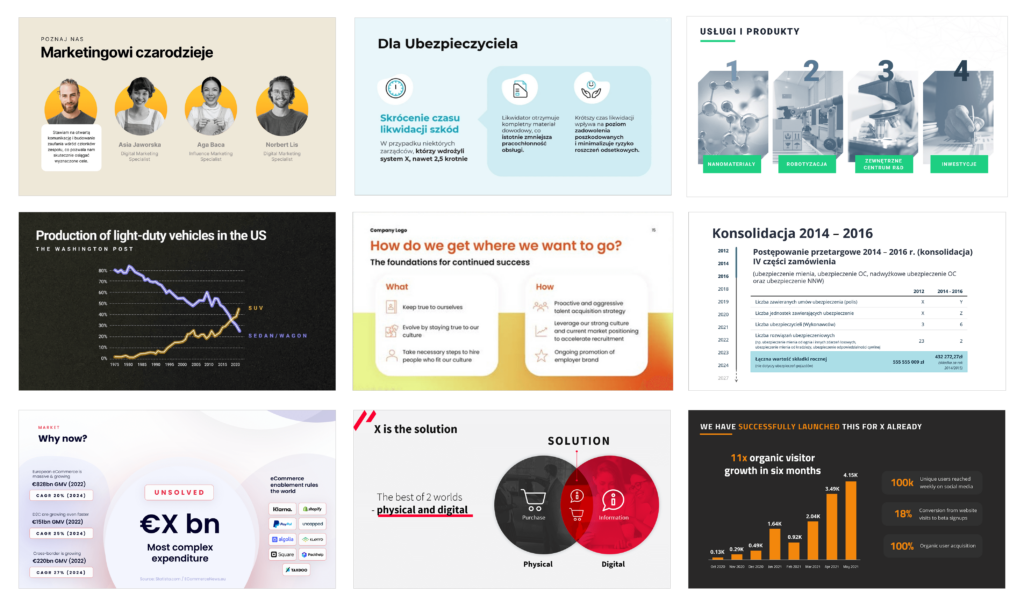
Każdy slajd, który jest nieczytelny, to kolejny dzień, w którym Twoje rekomendacje są ignorowane, a czas decydentów marnowany. Ale każda prezentacja to też szansa, by budować wiarygodność firmy w oparciu o profesjonalny i klarowny przekaz.
Pytanie brzmi: co wybierzesz? Dalej będziesz walczyć z chaosem w tabelach, czy postawisz na standard, który dowozi wyniki?
Powodzenia! 🙂
Chcesz poćwiczyć samodzielnie?
- Sprawdź moje inne materiały na blogu na temat tworzenia prezentacji.
- Zajrzyj do mojego e-booka Niezbędnik Prezentacyjny – to zestaw praktycznych funkcji, skrótów i projektowych podpowiedzi, które pomogą Ci tworzyć skuteczne slajdy.
- Sprawdź inne możliwości bezpośredniej współpracy tutaj.